Eine zugeteilte Schicht bestätigen oder ablehnen
So nimmst du eine zugeteilte Schicht im Plan an oder lehnst sie mit Grund ab — und woran du siehst, dass deine Antwort angekommen ist.
Wo der Knopf sitzt
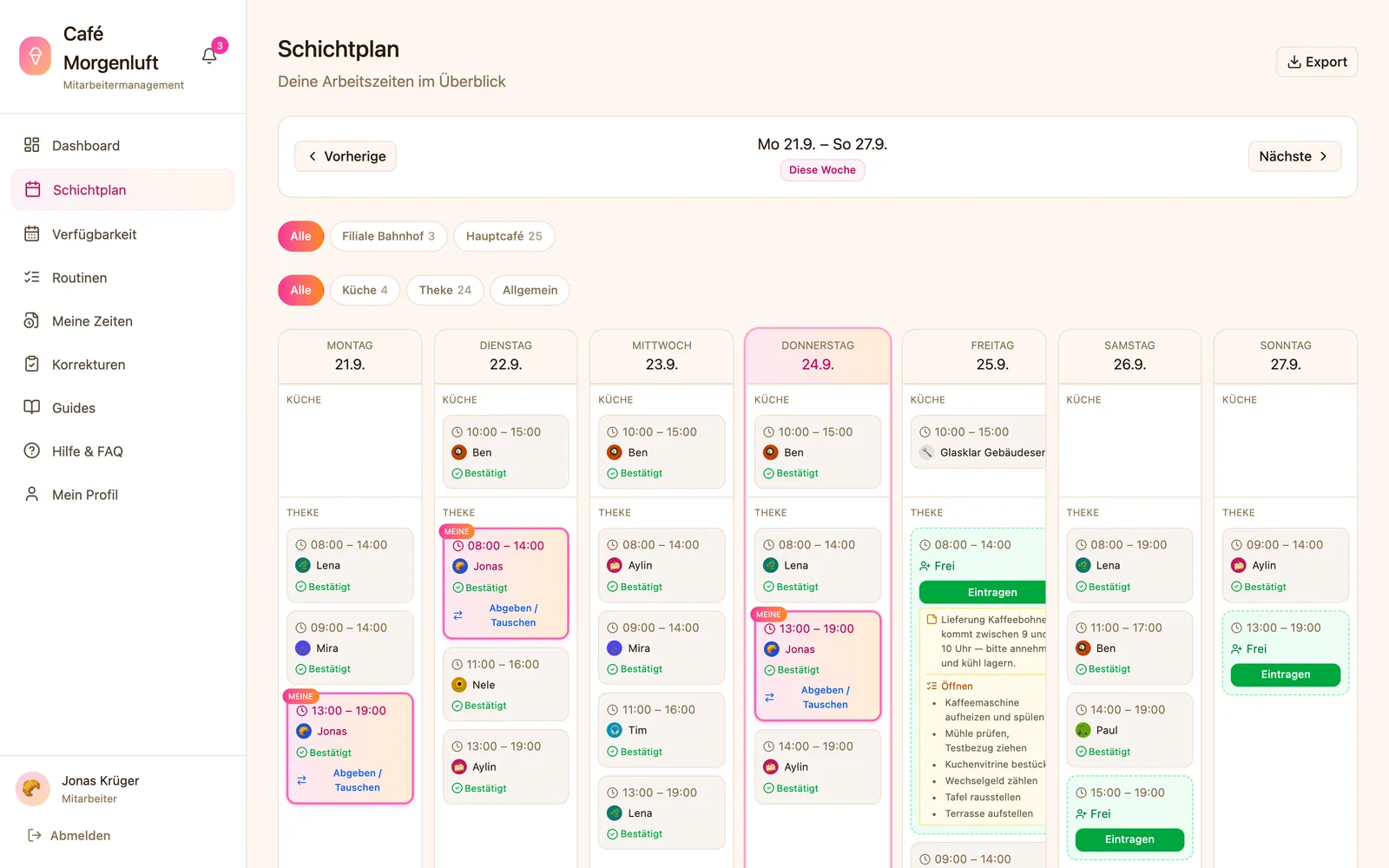
Im Schichtplan ist deine eigene Schicht rosa umrandet und trägt oben links die Marke MEINE. Solange du nicht geantwortet hast, stehen unten auf der Karte zwei Knöpfe: der rosa Knopf „Bestätigen“ und daneben ein kleiner roter Knopf mit einem X zum Ablehnen. Die Knöpfe gibt es nur bei veröffentlichten Schichten. Entwürfe des Planers bekommst du als Mitarbeiter gar nicht zu sehen. Planst du selbst mit, erkennst du einen Entwurf am kleinen gelben Punkt an der oberen rechten Ecke — er ist noch nicht verbindlich, und du kannst ihn auch nicht annehmen.
Bestätigen
Ein Klick auf „Bestätigen“ genügt. Die App meldet „Schicht bestätigt!“, und auf der Karte steht ab sofort grün „Bestätigt“. Damit weiß der Planer, dass die Schicht wirklich besetzt ist — solange niemand bestätigt hat, zeigt seine Übersicht sie als unbestätigt an. Steht unter der Karte eine Zeile wie „Bestätigen bis 12.09., 18:30“, läuft eine Frist. Was nach ihrem Ablauf passiert, hängt von der Einstellung deines Betriebs ab.
Ablehnen
- Auf den kleinen roten Knopf mit dem X tippen.
- Im Fenster „Schicht ablehnen“ optional einen Grund eintragen — er hilft dem Planer beim Umplanen.
- „Ablehnen“ drücken. Die App meldet „Schicht abgelehnt“.
Was nach dem Ablehnen passiert
Die Karte wird rot und zeigt „Abgelehnt“, darunter dein Grund in Anführungszeichen. Die Schicht verschwindet aber nicht: sie bleibt im Plan stehen, bis der Planer sie jemand anderem gibt oder als freie Schicht ausschreibt. Ablehnen sucht also keinen Ersatz — es ist eine Nachricht, keine Übergabe. Eine abgelehnte Schicht kann auch kein Kollege übernehmen. Wer es versucht, bekommt „Diese Schicht wurde abgelehnt und wird neu geplant – Übernahme nicht möglich“.
Wenn es gar keinen Bestätigen-Knopf gibt
Manche Betriebe verlangen keine Bestätigung; dort ist der veröffentlichte Plan verbindlich. Statt „Bestätigen“ findest du auf deiner Schicht dann nur den kleinen Link „Kann nicht“ — er öffnet dasselbe Ablehnen-Fenster, damit der Planer trotzdem erfährt, dass du an dem Tag ausfällst.
Hat dir das geholfen?
Frage offen? Schreib uns, wir antworten persönlich.