
Ein- und ausstempeln am Terminal
Name antippen, PIN eingeben, bestätigen. Das war es. Hier siehst du jeden Schritt und was zu tun ist, wenn etwas hakt.
Worum es geht
Im Laden hängt oder steht ein Tablet — das ist die Stempeluhr. Damit sagst du der App, wann du anfängst und wann du aufhörst. Mehr musst du nicht tun: deine Stunden, dein Lohn und dein Nachweis für das Arbeitszeitgesetz entstehen daraus von allein. Du brauchst dafür kein eigenes Handy und keinen Login. Nur deinen Namen auf dem Bildschirm und deine vierstellige PIN.
Schritt 1: Tippe auf deinen Namen
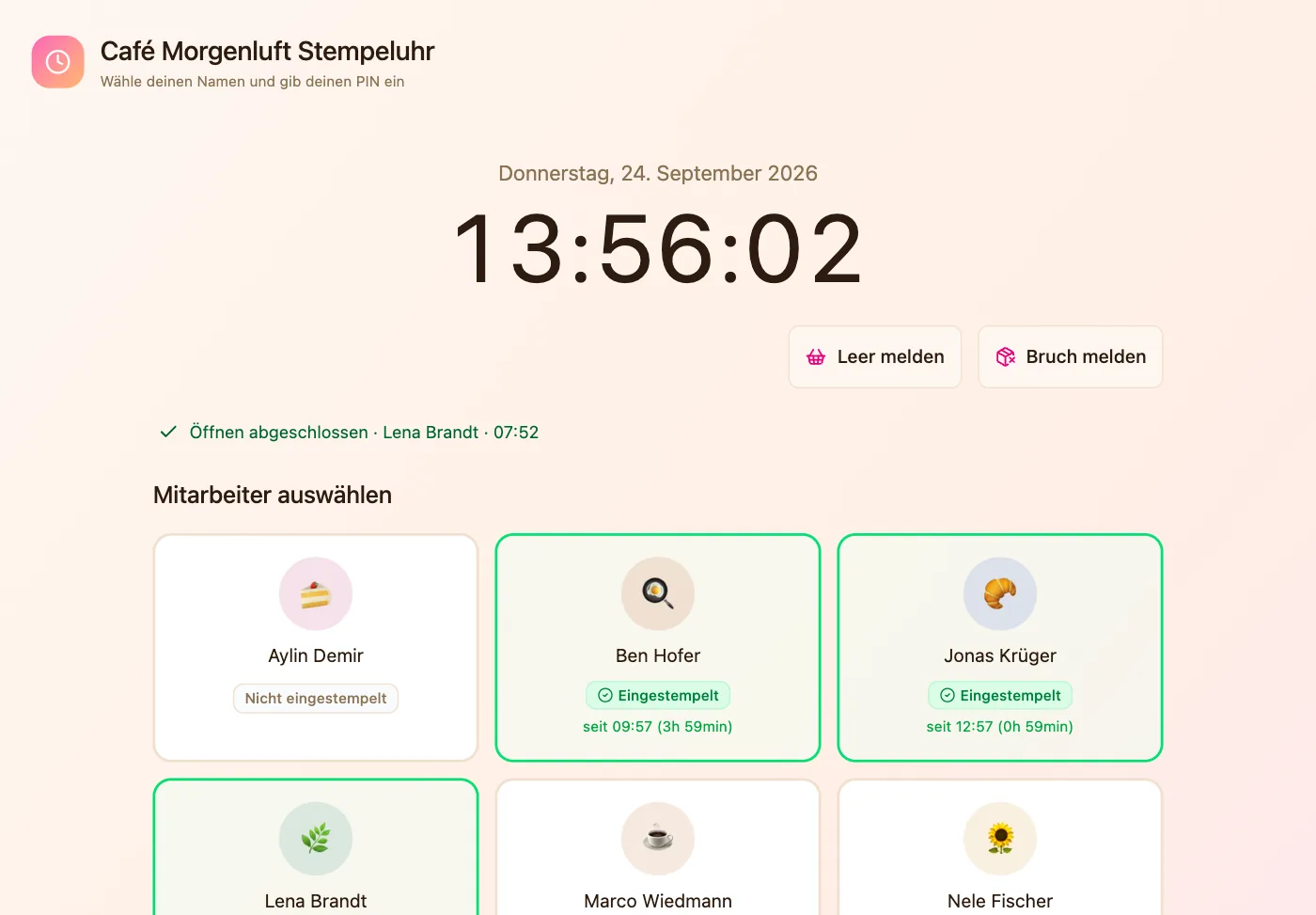
Unter „Mitarbeiter auswählen“ stehen alle, die an diesem Tablet stempeln dürfen. Grün umrandet heißt: die Person ist gerade eingestempelt. Weiß mit „Nicht eingestempelt“ heißt: noch nicht da. Tippe auf deine Kachel — egal ob du rein- oder rausgehst. Die App weiß selbst, was gerade dran ist.
Schritt 2: PIN eingeben
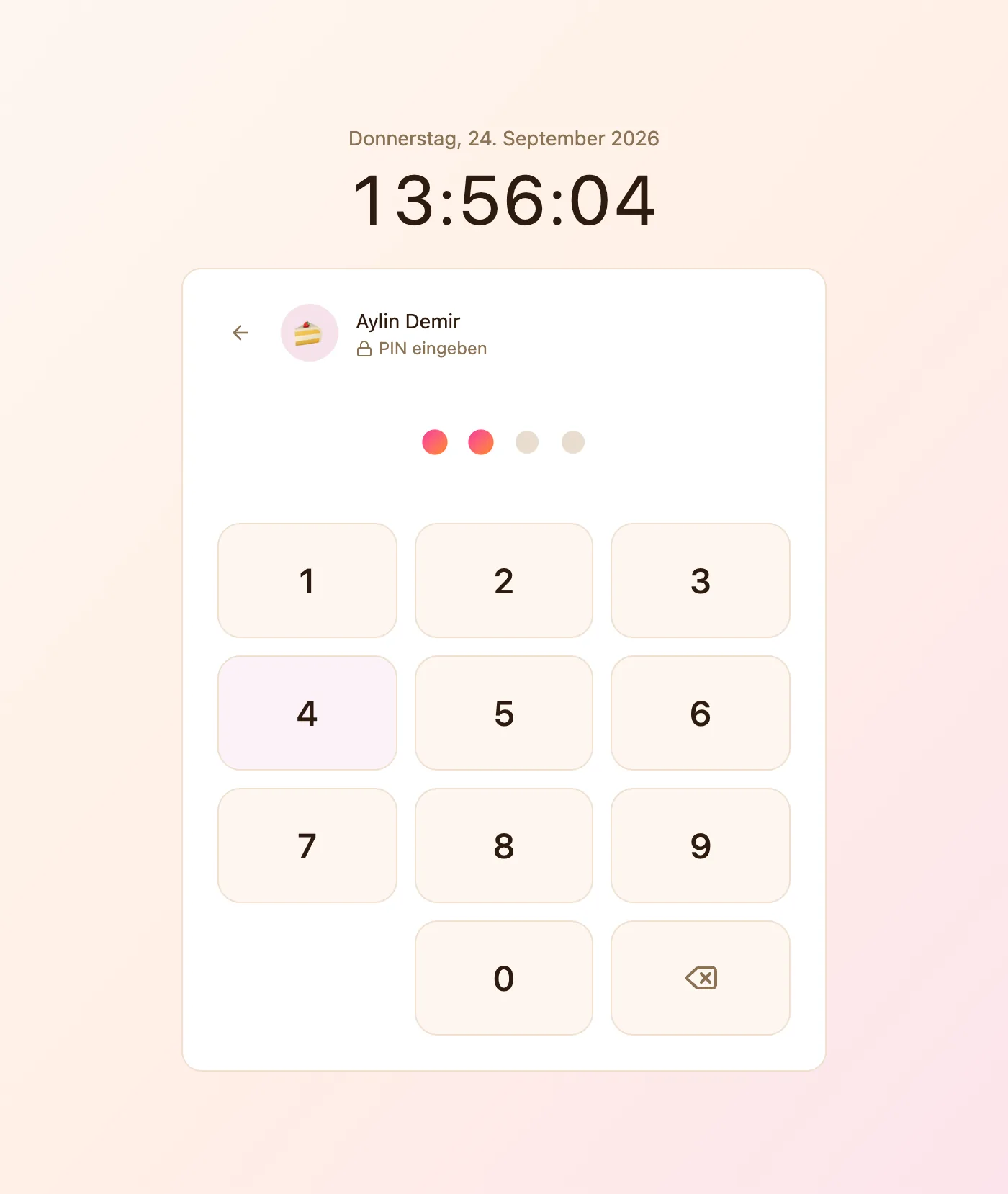
Jetzt kommt dein vierstelliger PIN. Den hat dir dein Chef gegeben — er ist nicht dein Passwort für die App. Vertippt? Tippe auf die Löschtaste rechts unten, um die letzte Ziffer zu löschen. Der Pfeil oben links bringt dich zurück zur Namensliste. Nach der vierten Ziffer geht es automatisch weiter, du musst nichts bestätigen.
Schritt 3: Kurz hinschauen, dann drücken
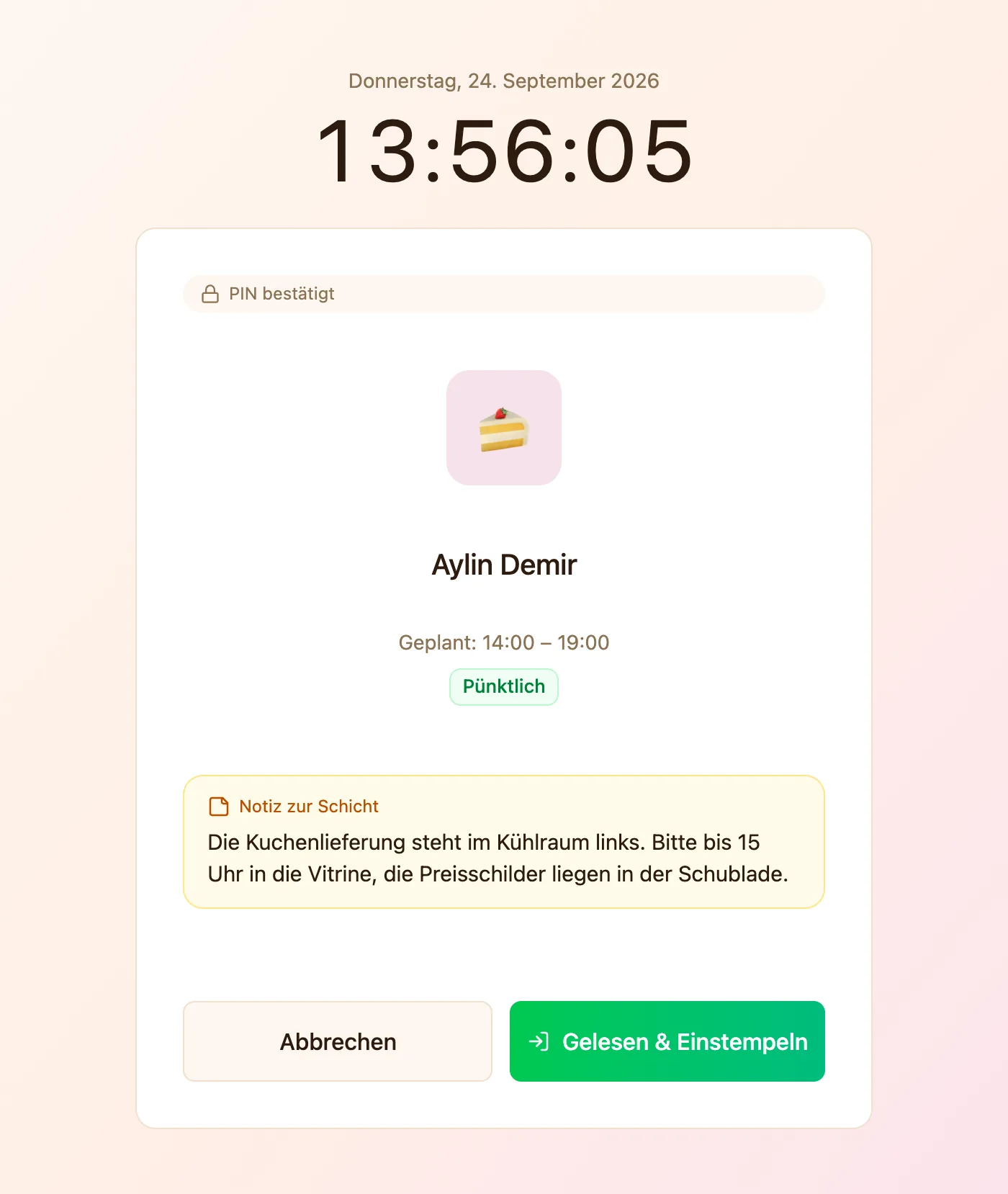
Die App zeigt dir, was sie gleich speichert: deine geplante Schicht und ob du pünktlich bist. Steht eine „Notiz zur Schicht“ da, lies sie kurz — sie kommt von deinem Chef und steht nirgends sonst. Dann tippst du auf den grünen Knopf „Einstempeln“; steht eine Notiz oder Checkliste da, heißt er „Gelesen & Einstempeln“. Fertig. Der Bildschirm springt zurück zur Namensliste, deine Kachel ist jetzt grün.
Ausstempeln geht genauso
Am Feierabend: Name antippen, PIN eingeben, roten Knopf „Ausstempeln“ drücken. Die App zeigt dir vorher, seit wann du eingestempelt bist und wie lange du heute da warst. Die gesetzliche Pause zieht sie danach selbst ab — 30 Minuten ab mehr als 6 Stunden, 45 Minuten ab mehr als 9. Du musst dafür nicht extra stempeln.
Wenn etwas nicht klappt
- „Falscher PIN“: Nach dem fünften Fehlversuch ist der Name gesperrt — zuerst fünf Minuten, bei weiteren Serien länger. Häufigster Grund ist nicht der PIN, sondern das falsche Tablet — in einem Betrieb mit mehreren Filialen zeigt jedes Gerät nur sein eigenes Team.
- Dein Name fehlt: Frag deinen Chef. Entweder ist dein Konto noch nicht aktiv, oder du bist einer anderen Filiale zugeordnet.
- Roter Balken „Keine Internetverbindung“: Nichts wird gespeichert. Warte kurz oder sag Bescheid — stempele auf keinen Fall einfach weiter.
- Ausstempeln vergessen: Nach 12 Stunden schließt die App den Eintrag selbst und markiert ihn als geschätzt. Dein Chef korrigiert die richtige Zeit, oder du beantragst sie unter „Meine Zeiten“.
Hat dir das geholfen?
Frage offen? Schreib uns, wir antworten persönlich.