Einen neuen Mitarbeiter anlegen — Feld für Feld erklärt
Welche Felder der Anlegen-Dialog hat, wie der neue Kollege zu Passwort und PIN kommt und was Gastronario verweigert, solange etwas fehlt.
Wo du anfängst
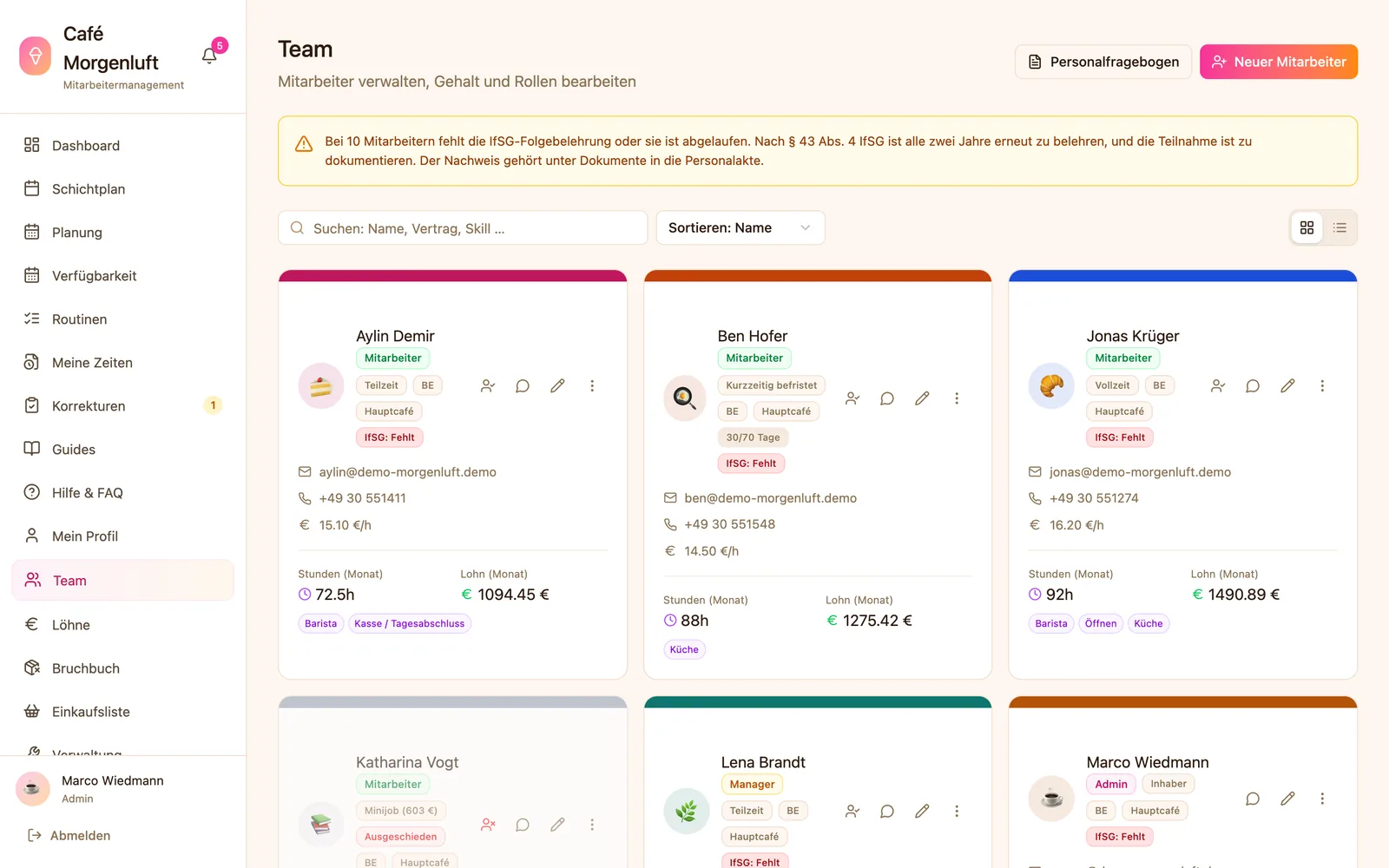
Unter „Team“ sitzt oben rechts der Knopf „Neuer Mitarbeiter“. Ihn sehen Admin und Manager. Sind alle bezahlten Plätze belegt, heißt derselbe Knopf „Platz hinzubuchen“ und führt zuerst in die Abrechnung. Der Dialog heißt „Neuer Mitarbeiter“ und darunter steht: „Lege einen neuen Account für dein Team an.“ Gespeichert wird nichts, bevor du unten auf „Anlegen“ klickst.
Ohne diese Angaben geht es nicht
Name und E-Mail prüft die App immer, bevor sie den Account erzeugt; PIN und Passwort nur, wenn du die Zugangsdaten selbst vergibst. Fehlt etwas, kommt eine Meldung und der Dialog bleibt offen.
- „Bitte einen Namen eingeben“ — das Feld „Name“ ist leer.
- „Bitte eine E-Mail-Adresse eingeben“ — ohne E-Mail gibt es keinen Login.
- „Bitte eine Primärfiliale wählen“ — nur in Betrieben mit mindestens zwei aktiven Filialen, und nicht bei der Rolle „Admin“.
- „Bitte eine 4-stellige PIN eingeben“ — die Stempeluhr-PIN muss genau vier Ziffern haben.
- „Das Passwort muss mindestens 8 Zeichen haben.“ — mehr als 72 Zeichen nimmt die App ebenfalls nicht.
Feld für Feld
Die Felder in der Reihenfolge, in der sie im Dialog stehen.
- „Name“ — Vor- und Nachname, so wie er im Schichtplan stehen soll.
- „E-Mail“ — die Adresse, mit der er sich anmeldet; sie muss im Betrieb eindeutig sein.
- „Telefon“ — reine Kontaktangabe, die App verschickt darüber nichts.
- „Stundenlohn (€)“ — liegt er unter dem Mindestlohn, erscheint darunter eine rote Zeile.
- „Stempeluhr-PIN“ — vier Ziffern für das Terminal im Betrieb; das Feld erscheint nur, wenn du die Zugangsdaten selbst vergibst.
- „Zugang“ — „Einladung per E-Mail“ (voreingestellt): Passwort und PIN setzt der Mitarbeiter selbst. „Zugangsdaten selbst vergeben“: du tippst beides ein und schickst es ihm.
- „Passwort (für die App-Anmeldung)“ — nur bei „Zugangsdaten selbst vergeben“, das Startpasswort; darunter steht: „Der Mitarbeiter kann es jederzeit über ‚Passwort vergessen?‘ selbst ändern.“
- „Rolle“ — „Mitarbeiter“, „Manager“ oder „Admin“; auswählen kann sie nur der Admin, ein Manager sieht das Feld gesperrt mit dem Hinweis „Die Rolle vergibt der Admin.“
- „Avatar“ und „Farbe“ — Symbol und Farbe der Person im Plan; die App schlägt eine noch freie Kombination vor.
- „Vertragstyp“ und „Zielstunden pro Woche“.
- „Bundesland“ und der Schalter „Schüler“ — steuern die Schulferien.
- „Primärfiliale“ — erscheint erst, wenn der Betrieb mindestens zwei aktive Filialen hat.
- „Geburtsdatum“ und „Startdatum“ — das Geburtsdatum entscheidet über Pausen- und Mindestlohn-Regeln für Minderjährige.
- „Status“ — beim Anlegen steht hier „Aktiv“.
- „Urlaubsstage pro Jahr“ — Grundlage der Urlaubsberechnung.
- „Fähigkeiten“ — freie Schlagworte, durch Komma getrennt.
Ein Feld fehlt hier mit Absicht
„Zielstunden pro Monat“ gibt es nur im Bearbeiten-Dialog, nicht beim Anlegen. Wenn du ein Monatsziel brauchst, leg den Mitarbeiter zuerst an und öffne ihn danach über den Stift.
Direkt danach
Bei „Einladung per E-Mail“ meldet die App „Einladung an … gesendet“. Der Link in der Mail gilt 24 Stunden; danach hilft „Passwort vergessen?“. Hast du die Zugangsdaten selbst vergeben, öffnet sich nach dem Anlegen das Fenster „Onboarding-Infos“ mit der fertigen Nachricht für den neuen Kollegen. Startpasswort und PIN stehen dort — und nur dort. Kopiere sie, bevor du das Fenster schließt.
Hat dir das geholfen?
Frage offen? Schreib uns, wir antworten persönlich.