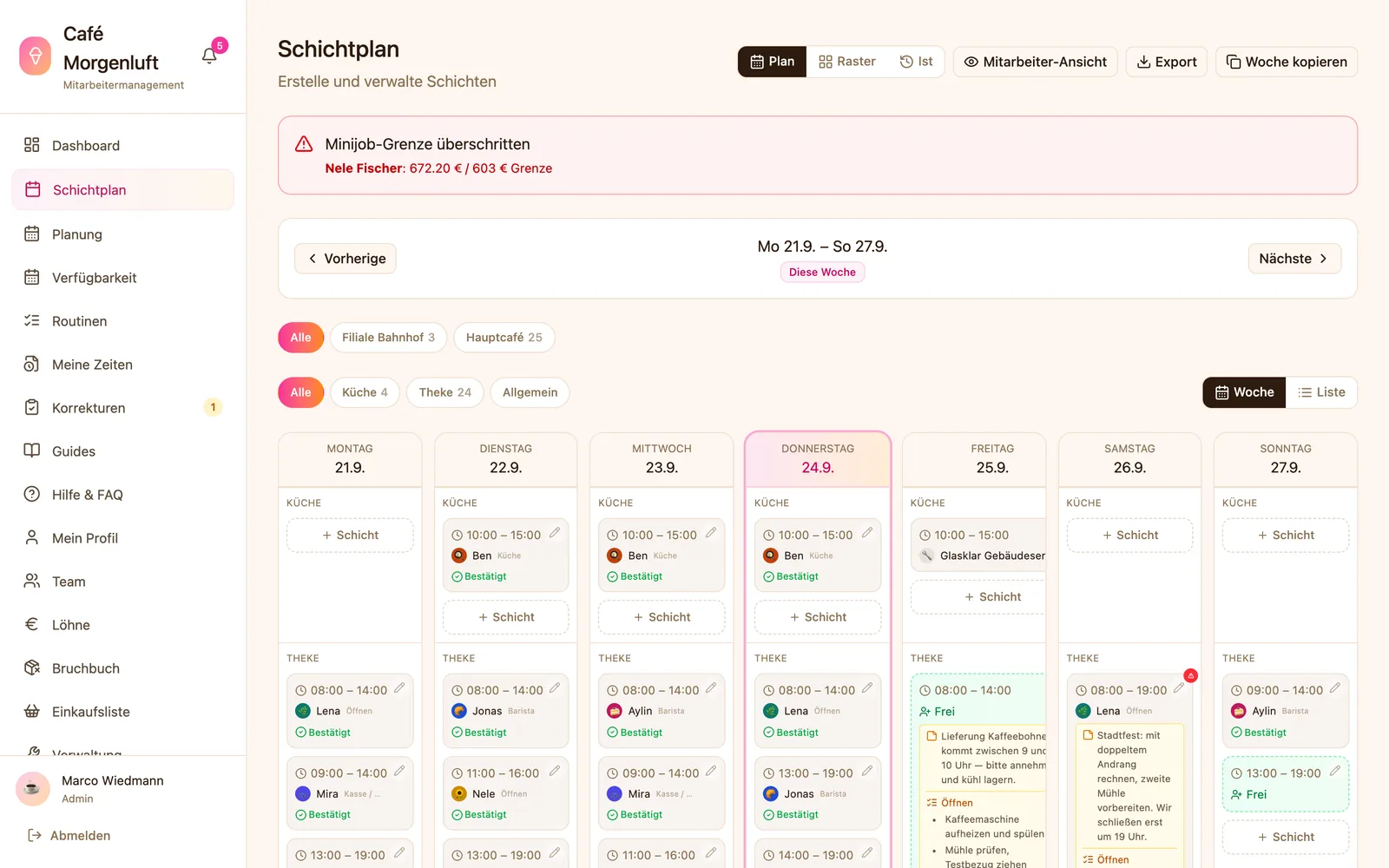
Eine Schicht anlegen, ändern oder löschen
Schichten im Planungsbrett anlegen, bearbeiten und löschen — samt Notiz, Checkliste, externer Besetzung und dem Weg zurück aus dem Papierkorb.
Eine Schicht anlegen
Das Planungsbrett findest du unter „Planung“ im Reiter „Wochenplanung“. Unter jedem Tag steht ein gestrichelter Knopf „+ Schicht“; ist der Tag in Bereiche wie Küche und Theke aufgeteilt, steht er in jedem Bereich.
- Auf „+ Schicht“ unter dem gewünschten Tag tippen — der Tag steht dann schon im Kopf des Dialogs, beim Knopf in einem Bereich ist auch der Bereich schon gewählt.
- „Beginn“ und „Ende“ setzen. Voreingestellt sind 11:00 bis 18:00.
- Unter „Mitarbeiter“ jemanden wählen oder „Offen (Frei)“ stehen lassen, wenn sich noch jemand eintragen soll.
- Optional Bereich, Filiale, Notiz und Checkliste ergänzen.
- Auf „Erstellen“ tippen — es erscheint „Schicht erstellt“.
Was die Felder tun
„Extern (ohne Account)“ ist nur wählbar, solange kein Mitarbeiter eingeteilt ist. Damit steht zum Beispiel eine Putzfirma im Plan, ohne dass jemand die Schicht übernehmen kann. Die Notiz sieht bei einer besetzten Schicht nur der eingeteilte Mitarbeiter; bei einer freien Schicht sehen sie alle. Der Dialog schreibt das unter dem Feld jeweils dazu. Eine Checkliste bekommt der Mitarbeiter beim Einstempeln angezeigt und hakt sie beim Ausstempeln ab. Archivierte und leere Checklisten stehen nicht zur Auswahl.
Ändern
Auf jeder Schichtkarte sitzt rechts neben der Uhrzeit ein Stift, „Schicht bearbeiten“. Er öffnet denselben Dialog. Nach dem Speichern meldet die App „Schicht aktualisiert“. Ein Sonderfall wird abgewiesen: Ist das Ende gleich dem Beginn, kommt „Ende darf nicht gleich dem Beginn sein“ — eine Schicht ohne Länge speichert die App nicht. Wichtig bei bereits veröffentlichten Schichten: Jede Änderung an Zeit oder Einteilung schickt dem betroffenen Mitarbeiter eine Meldung. Beim Umplanen einer laufenden Woche erzeugst du also Benachrichtigungen — bei Entwürfen bleibt es still.
Löschen und zurückholen
Im Bearbeiten-Dialog steht links unten „Löschen“. Die Schicht ist damit nicht weg, sondern im Papierkorb: „Schicht gelöscht (30 Tage im Papierkorb)“. Den Papierkorb findest du unter „Planung“ im gleichnamigen Reiter, dort holst du sie innerhalb von 30 Tagen zurück. War die Schicht veröffentlicht und besetzt, bekommt der Mitarbeiter die Meldung, dass seine Schicht entfernt wurde. Auch das Löschen ist bei einer laufenden Woche also nichts Stilles.
Hat dir das geholfen?
Frage offen? Schreib uns, wir antworten persönlich.